
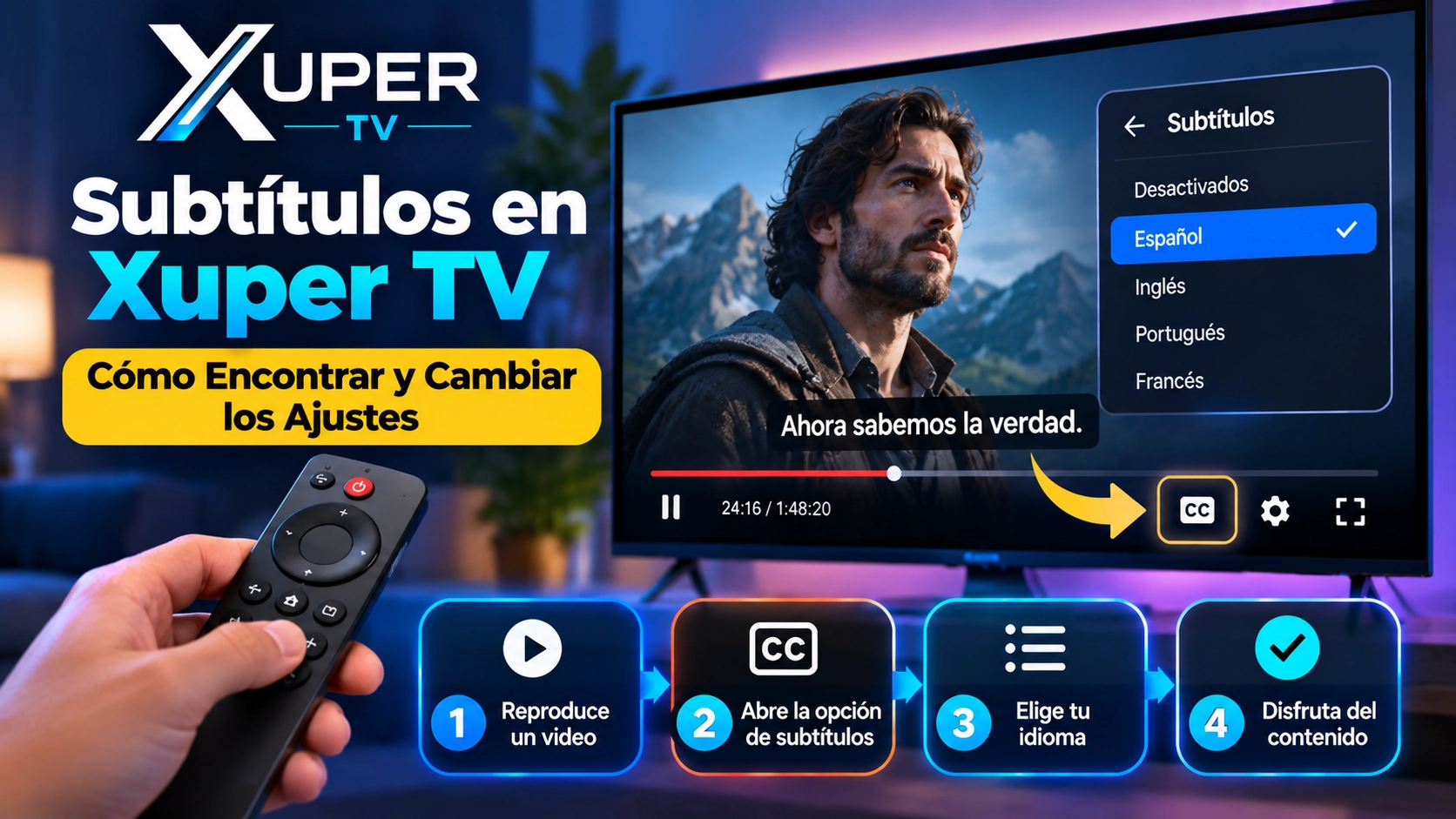
Descargar el APK de Xuper TV

Subtítulos en Xuper TV: Cómo Encontrar y Cambiar los Ajustes
Ver una película o una serie sin subtítulos puede dificultar la comprensión de los diálogos. Esto ocurre especialmente cuando el contenido incluye acentos desconocidos, diferentes idiomas o audio poco claro. Si utilizas Xuper TV, quizá quieras comprobar si hay subtítulos disponibles mientras reproduces un vídeo. Sin embargo, las opciones pueden variar según el contenido, la versión de la aplicación y el dispositivo.
Esta guía explica dónde buscar los controles de subtítulos, cómo cambiar las opciones disponibles y qué hacer cuando los subtítulos no aparecen.
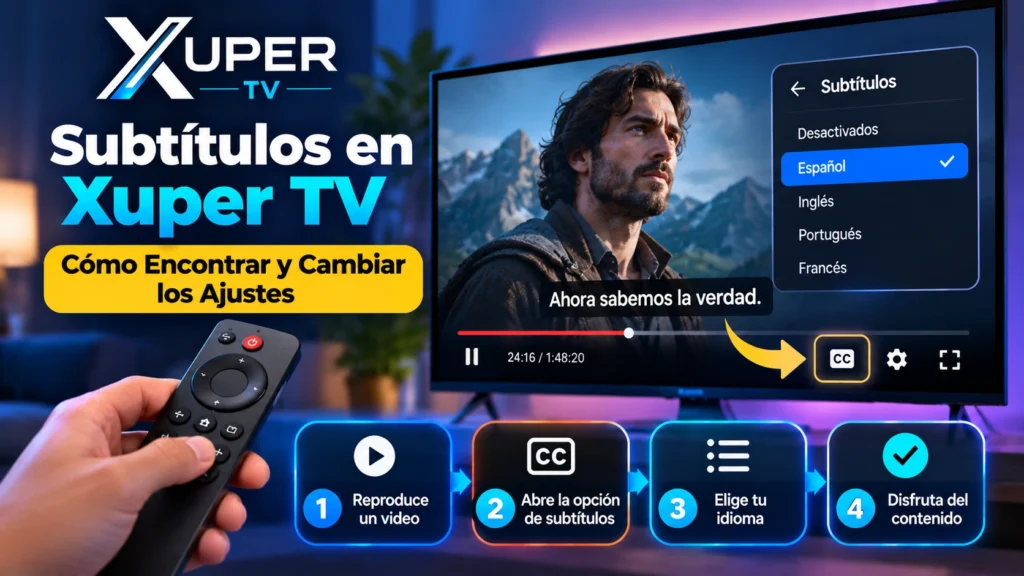
Cómo Encontrar los Ajustes de Subtítulos en Xuper TV
El primer lugar que debes revisar es la pantalla de reproducción del vídeo. Algunas aplicaciones de streaming muestran los controles de subtítulos directamente en el reproductor.
Sigue estos pasos generales:
- Abre Xsupertv en tu dispositivo.
- Selecciona una película, serie u otro vídeo disponible.
- Comienza a reproducir el contenido.
- Toca la pantalla para mostrar los controles de reproducción.
- Busca un icono de subtítulos, CC o idioma.
- Abre el menú si aparece esta opción.
Según la aplicación y el contenido, el control de subtítulos puede aparecer como un bocadillo de diálogo, el símbolo CC o una opción de idioma. Si no aparece ninguna opción de subtítulos, es posible que ese vídeo no los incluya. No des por hecho que todos los títulos ofrecen varios idiomas.
Cómo Cambiar el Idioma de los Subtítulos
Algunos reproductores permiten seleccionar entre varios idiomas de subtítulos. Sin embargo, las opciones dependen de las pistas disponibles para cada contenido.
Si xupper muestra un menú de subtítulos, sigue estos pasos:
- Comienza a reproducir el vídeo seleccionado.
- Abre los controles de reproducción.
- Selecciona la opción Subtítulos o Captions.
- Revisa los idiomas disponibles.
- Elige tu idioma preferido, si aparece en la lista.
- Vuelve al vídeo y comprueba el resultado.
Por ejemplo, un vídeo puede ofrecer subtítulos en español o inglés. Otros pueden incluir un solo idioma o no tener subtítulos. Si tu idioma preferido no aparece, cambiar el idioma del sistema de tu teléfono no añadirá necesariamente esa pista de subtítulos.
Cómo Activar o Desactivar los Subtítulos
A veces puedes preferir ver el contenido sin subtítulos. Si el reproductor ofrece controles para esta función, cambiar el ajuste suele ser sencillo.
Para activar los subtítulos:
- Comienza a reproducir un vídeo.
- Abre el menú de reproducción.
- Selecciona Subtítulos o Captions.
- Elige una pista de subtítulos disponible.
Para desactivar los subtítulos:
- Abre el mismo menú de reproducción.
- Selecciona Desactivados o Ninguno, si aparece esa opción.
- Vuelve al vídeo.
Ten en cuenta que estos son controles generales de los reproductores de vídeo. Su disponibilidad en Xuper tv descargar depende de la interfaz real de la aplicación y del contenido seleccionado.
Qué Hacer si los Subtítulos No Aparecen
Los subtítulos pueden no mostrarse por diferentes motivos. Antes de cambiar los ajustes de tu dispositivo, revisa primero el reproductor de vídeo.
Comprueba si el Vídeo Tiene Subtítulos
No todas las películas o series incluyen pistas de subtítulos. Abre el menú de reproducción y comprueba si aparecen opciones de idioma. Si el menú no muestra ninguna opción, es posible que el contenido seleccionado no incluya subtítulos.
Reinicia la Reproducción del Vídeo
Un problema temporal de reproducción puede afectar a los controles disponibles. Cierra el vídeo, vuelve a su página de información e inicia la reproducción otra vez. Después, comprueba si aparece la opción de subtítulos.
Prueba con Otro Vídeo
Reproduce otro título para comprobar si los controles de subtítulos están disponibles. Si los subtítulos aparecen en otro vídeo, el problema puede estar relacionado con las pistas disponibles del primer contenido y no con tu dispositivo.
Actualiza la Aplicación
Si utilizas una versión antigua de xupertv online, comprueba si existe una versión más reciente en una fuente de confianza. Una actualización puede incluir mejoras en la aplicación, pero no garantiza que aparezcan pistas de subtítulos que antes no estaban disponibles.
¿Los Ajustes de Android Pueden Cambiar los Subtítulos de Xuper TV?
Android incluye funciones de accesibilidad como Live Caption y las preferencias de subtítulos en los dispositivos compatibles. Estos ajustes son independientes de las pistas de subtítulos propias de cada aplicación.
Puedes comprobar las opciones disponibles en tu teléfono:
- Abre los Ajustes de Android.
- Selecciona Accesibilidad.
- Busca Preferencias de subtítulos o Live Caption.
- Revisa los ajustes disponibles.
- Modifícalos si tu dispositivo admite estas funciones.
Los nombres de los menús y las opciones compatibles pueden variar según la versión de Android y el fabricante.
Importante: Las preferencias de subtítulos de Android no añaden automáticamente archivos de subtítulos traducidos a un vídeo. Live Caption puede generar subtítulos a partir del audio en los dispositivos compatibles, pero la disponibilidad y los idiomas admitidos varían.
Problemas Comunes con los Subtítulos y Sus Posibles Causas
| Problema | Posible causa |
|---|---|
| No aparece la opción de subtítulos | El vídeo puede no incluir pistas de subtítulos |
| Falta el idioma preferido | Ese idioma puede no estar disponible |
| Los subtítulos desaparecen | Problema temporal de reproducción |
| Los subtítulos no coinciden con el audio | La pista puede no corresponder al audio seleccionado |
| Los subtítulos de Android no aparecen | El dispositivo o el idioma pueden no ser compatibles |
Comprender las posibles causas puede ayudarte a evitar cambios innecesarios en otros ajustes.
Reflexiones Finales
Los subtítulos pueden facilitar el seguimiento de películas y series, especialmente cuando el audio resulta difícil de entender. Si utilizas magis tv xuper tv empieza comprobando los controles de reproducción para ver si hay opciones de subtítulos disponibles. Puedes seleccionar un idioma o desactivar los subtítulos cuando el reproductor ofrezca esas opciones. Si no aparecen, prueba con otro vídeo y revisa las pistas disponibles. Lo más importante es recordar que la disponibilidad de subtítulos depende del contenido seleccionado y de las funciones reales de la aplicación. Cambiar los ajustes de Android no garantiza que todos los vídeos tengan subtítulos.